Как Подключить Весы Withings Инструкция
- Как Подключить Роутер К Ноутбуку
- Как Подключить Wi Fi
- Как Подключить Вай Фай
- Как Подключить Роутер К Интернету
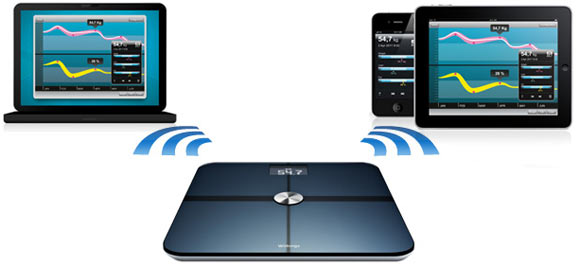
Подключение Весы Withings Инструкция. Весов необходимо было подключить. Withings Body Scale Black (черные) - Умные Wi-Fi весы, купить на выгодных условиях. Описание; Характеристики; Отзывы. Withings Body Cardio Scale - новая модель беспроводных. Смарт- анализатор подключается к смартфону или планшету при помощи технологий Wi-Fi и Bluetooth. Wi-Fi соединение.
Как устанавливается Withings Activite? Для новый пользователей Withings.
Откройте браузер Safari на своем iPhone и перейдите по адресу go.withings.com. Выберите «Я еще не установил приложение». Вас автоматически переведут в App Store, чтобы вы могли скачать Health Mate.
Вы скачали приложение Health Mate. Теперь запустите его и выберите «Присоединиться к Withings» (Join Withings). Нажмите «Я устанавливаю свое устройство». Выберите из предложенного списка устройств Activite. Нажмите «Установить сейчас» (Install now).
Воспользуйтесь инструментом, входящим в комплект, чтобы нажать на кнопку перезагрузки на Withings Activite. Устройство начнет вибрировать, как только вы нажмете на кнопку. Поднесите Withings Activite к iPhone.
Удостоверьтесь, что на вашем смартфоне включен Bluetooth. Как только iPhone обнаружит Withings Activite, нажмите «Дальше» (Next). Создайте аккаунт. Введите свой email, выберите пароль и подтвердите его. Зарегистрируйте пользователя.
Введите свое имя, фамилию и дату рождения. Когда все будет готово, нажмите «Дальше». Выберите свой пол и введите данные о своем росте и весе. Теперь вы зарегистрировались как новый пользователь. Если Withings Activite потребуется обновление, вы поймете это по сообщению: «Обновление может занять несколько минут». До полного завершения установки остается всего несколько минут. С помощью колесика на экране смартфона установите минутную стрелку Withings Activite на 12.
Вы увидите, как она начнет двигаться в реальном времени на ваших часах, когда вы отрегулируете ее цифровой аналог на экране iPhone. Затем нажмите «Далее» в верхней правой части экрана. Повторите то же самое с часовой стрелкой и нажмите «Далее». Настройте таким же образом стрелку активности и нажмите «Далее».
Время установлено. Выберите «Готово» (Done). Все настройки завершены. Для зарегистрированных пользователей Withings. Запустите приложение Health Mate и зайдите в Меню.
Выберите «Мои устройства». Выберите «Установить новое устройство». Нажмите Activite. Выберите «Установить сейчас». Воспользуйтесь инструментом, входящим в комплект, чтобы нажать на кнопку перезагрузки на Withings Activite.
Устройство начнет вибрировать, как только вы нажмете на кнопку. Поднесите Withings Activite к iPhone.
Удостоверьтесь, что на вашем смартфоне включен Bluetooth. Как только iPhone обнаружит Withings Activite, нажмите «Дальше» (Next).
Если Withings Activite потребуется обновление, вы поймете это по сообщению: «Обновление может занять несколько минут». До полного завершения установки остается всего несколько минут. С помощью колесика на экране смартфона установите минутную стрелку Withings Activite на 12.
Вы увидите, как она начнет двигаться в реальном времени на ваших часах, когда вы отрегулируете ее цифровой аналог на экране iPhone. Затем нажмите «Далее» в верхней правой части экрана. Повторите то же самое с часовой стрелкой и нажмите «Далее». Настройте таким же образом стрелку активности и нажмите «Далее». Время установлено. Выберите «Готово» (Done). Все настройки завершены.
Как активировать или деактивировать режим сна на Withings Activite? Withings Activite автоматически определит, что вы спите. Специально включать и выключать режим сна не нужно. Во время следующей синхронизации со смартфоном после вашего пробуждения устройство передаст данные приложению Health Mate. Вы также можете просмотреть их на Как установить будильник на Withings Activite.
Запустите Health Mate и перейдите в «Шкалу времени» (Timeline). Поводите пальцем влево или вправо по верхней части экрана, чтобы появился виджет Withings Activite и вы увидели «Настроить будильник» (Set your alarm). Нажмите на виджет, и на экране появится время будильника (вы можете видеть сообщение «Пожалуйста, положите Withings Activite рядом с iPhone», пока между устройствами не установится связь по Bluetooth).
Нажмите на экран и проведите по нему вверх или вниз, чтобы изменить время. Когда вы выберете нужное время, нажмите на значок «Назад». Теперь виджет Withings Activite будет показывать время сигнала будильника. Чтобы посмотреть, на какое время установлен будильник, нажмите два раза на экран устройства. Стрелки покажут время сигнала и автоматически вернутся в исходное положение через 4 секунды. Внимание: Не касайтесь стекла в течение 5 секунд перед тем, как нажать на него два раза подряд. Иначе стрелки не покажут время будильника.
Как изменить время будильника на Withings Activite. Запустите приложение Health Mate и перейдите в «Шкалу времени» (Timeline). Нажмите на виджет, и на экране появится время будильника (вы можете видеть сообщение «Пожалуйста, положите Withings Activite рядом с iPhone», пока между устройствами не установится связь по Bluetooth). Нажмите на экран и проведите по нему вверх или вниз, чтобы изменить время.
Когда вы выберете нужное время, нажмите на значок «Назад». Теперь виджет Withings Activite будет показывать время сигнала будильника. Чтобы посмотреть, на какое время установлен будильник, нажмите два раза на экран устройства. Стрелки покажут время сигнала и автоматически вернутся в исходное положение через 4 секунды. Внимание: Не касайтесь стекла в течение 5 секунд перед тем, как нажать на него два раза подряд. Иначе стрелки не покажут время будильника. Как отключить будильник?.
Запустите приложение Health Mate и перейдите в «Шкалу времени» (Timeline). Нажмите на виджет, и на экране появится время будильника (вы можете видеть сообщение «Пожалуйста, положите Withings Activite рядом с iPhone», пока между устройствами не установится связь по Bluetooth). Выберите на переключателе on/off в верхнем правом углу экрана нужный вариант. Нажмите на значок «Назад» в левом верхнем углу экрана. Вы увидите предложение «Установить будильник» в виджете Activite.
Это значит, что в данный момент будильник отключен. Как проверить время будильника прямо на Withings Activite? Если вы установили время сигнала будильника, то проверить его можно следующим образом: нажмите два раза на экран устройства. Стрелки покажут время сигнала и автоматически вернутся в исходное положение через 4 секунды. Внимание: Не касайтесь стекла в течение 5 секунд перед тем, как нажать на него два раза подряд. Иначе стрелки не покажут время будильника.
Когда синхронизировать Withings Activite с iPhone? Withings Activite автоматически синхронизируется с iPhone, если:. Вы прошли более 1 000 шагов с момента последней синхронизации, причем делали в минуту не более 50 шагов.
Вы достигли вашей дневной цели. Прошло более 6 ч с момента последней синхронизации.
Помните, если Bluetooth не включен, iPhone не сможет подключиться к вашему Withings Activite. Вручную синхронизировать Withings Activite нельзя, синхронизация происходит автоматически.
С возможностью экспорта данных в Apple Health В последнее время мы регулярно рассказываем вам об устройствах из сферы фитнеса: в IT-индустрия это направление сейчас — одно из самых активно развивающихся. Новые браслеты, умные часы с фитнес-функциями и прочие гаджеты подобного плана появляются как грибы после дождя.
Как Подключить Роутер К Ноутбуку
Но только ли наручные устройства могут помочь пользователю следить за своим здоровьем и мотивировать его на спортивные достижения? Не менее полезным гаджетом могут стать умные весы, хотя эта категория продуктов пока что не вошла в моду. На рынке сейчас представлено не так много моделей умных весов.
Среди них есть как дорогие варианты (Withings Smart Body Analyzer WS-50), так и весьма доступные — например,. О последней модели мы вам недавно рассказывали, так что читатели iXBT.com уже имеют представление об этом классе устройств. Но производителем номер один здесь все-таки считается Withings. Мы решили протестировать младшую модель весов Withings Wireless Scale WS-30 и посмотреть, что она умеет, а также оценить ее взаимодействие с Apple Health. В отличие от весов Xiaomi, модель Withings не новая.
Но после выпуска приложения Apple Health («Здоровье») функциональность весов Withings получила новый смысл: теперь вы можете получать данные измерений не только в фирменное приложение Withings, но и в Apple Health, где эта информация будет взаимодействовать с другими данными. О том, как это реализовано на практике, мы подробно расскажем. Посмотрим на характеристики устройства. Зарядного устройства в комплекте нет, но оно и не нужно: весы работают на обычных мизинчиковых батарейках ААА (четыре штуки). Они уже установлены в весы. В целом, как видим, комплектация минимальная: никаких излишеств. Дизайн Внешний вид устройства явно вдохновлен стилем Apple.
Внешняя поверхность, на которую надо вставать ногами, выполнена из прозрачного пластика, а под ней — белый пластик. Это вызывает ассоциацию с классическими компьютерами Mac. В продаже также есть черная модификация, но она нам кажется менее эффектной. Единственный нюанс — достаточно внушительная масса весов. Если вы их будете убирать куда-то наверх, то довольно быстро вам надоест регулярно поднимать их. Однако тонкий корпус позволяет убрать весы под кровать, стол или даже тумбочку на маленьких ножках. Функциональность Для работы с весами необходимо установить на смартфон приложение Withings Health Mate.
Поддерживаются операционные системы iOS и Android, причем довольно старых версий. Мы тестировали весы с iPhone 6. Для начала работы надо включить весы и нажать на кнопку Connect. Устройство отобразится в списке Bluetooth-устройств в настройках iPhone. Выбираем Withings WS-30 — и можно начинать работать. Чтобы весы могли при измерении отобразить имя пользователя, нужно ввести его имя в приложение при первом измерении.
В дальнейшем на экране весов будут отображаться первые три буквы имени этого пользователя, когда он будет вставать на весы. Если же на весы встанет новый человек, то его измерение появится в приложении и пометкой, что надо ввести имя этого пользователя.
Но даже если вы введете не всех пользователей, то никакой путаницы с измерениями не возникнет. После измерения массы весы показывают индекс массы тела (BMI). А в более дорогой модели WS-50 есть и отображение процента жира (BFP).
Первое можно рассчитать самостоятельно, а вот второе — действительно полезная функция, позволяющая более эффективно отслеживать результаты тренировок: например, если пользователь хочет сбросить вес или же «сушится» (то есть после набора мышечной массы пытается расстаться с излишками жира, накопившимися при усиленном питании), то этот показатель может быть даже более ценным, чем собственно масса. Но с профессиональным фитнес-тестированием («состав тела») это, конечно, не сравнится. Хотя бы потому, что весы не показывают процент мышечной ткани, не говоря уже о множестве других полезных параметров (обмен веществ, количество воды и т. Есть нарекания и по базовой функциональности: измерению массы. Результаты порой грешат неточностью. Скажем, два измерения, сделанные с разницей в несколько минут, могут давать результат, различающийся на 300-400 граммов.
Как Подключить Wi Fi
А измерения с разницей в сутки могут показать разницу около килограмма. Очевидно, что за день сбросить килограмм почти невозможно (тем более если такая цель не ставилась, и каких-то серьезных нагрузок или голодания не было). В целом цифры показывают, что краткосрочную динамику отслеживать с помощью этих весов, увы, невозможно. Например, если у вас стоит цель сбрасывать/набирать в день по 100 граммов массы, то даже при максимально правильном подходе к измерению (без одежды, натощак, сразу после пробуждения утром) вы не сможете увидеть четкую динамику (и ее наличие в принципе) в течение недели. Потому что возможная погрешность больше, чем та масса, которую вы хотите суммарно за этот срок сбросить/набрать. Впрочем, такова уж специфика подобных весов: им очень важно положение тела человека во время измерения.
Withings WS-30 стараются корректировать вашу постановку. Если вы встанете неправильно, то на весах замигают стрелки, показывающие, какую ногу куда надо сдвинуть для правильной постановки. Если измерять вес каждый день, то это начинает немного раздражать. Равно как и неточность измерения. Но если перейти на измерения более редкие — например, раз в неделю, то и на проблемы с точностью можно закрыть глаза, и несколько секунд топтания на весах не слишком утомят.
Как Подключить Вай Фай
Приложение Withings HealthMate Теперь давайте посмотрим на интерфейс приложения Withings Health Mate. На главном экране (он называется «Хроника») мы видим все измерения за последнее время. Это и масса, измеренная с помощью весов, и индекс массы тела, и количество шагов, экспортированное из Apple Health, и замеры пульса, осуществленные с помощью приложения (об этом скажем позже). Следующий раздел приложения — «Контрольная панель». Здесь в общем-то та же информация, но только в виде цифр и касающаяся лишь последних результатов. Стоит обратить внимание на графический элемент, напоминающий цветочек. Нажимаем на него — и он открывается на весь экран, причем мы можем кликнуть на любой из «лепестков».
Они соответствуют разным параметрам, влияющим на здоровье: это вес, активность, сон и сердце. И по каждому из этих параметров мы можем добавить один или несколько виджетов — как разработки Withings, так и сторонних производителей. Среди них есть те, что требуют подключения дополнительных устройств (скажем, это все виджеты в разделе сна, измерение артериального давления), но есть и те, что можно использовать без приобретения чего-то иного. Например, очень полезный виджет — «Наблюдение за работой сердца». Он позволяет измерить пульс, использовав камеру смартфона.
Выходим на главный экран приложения, нажимаем плюсик, выбираем строчку «Сердечный ритм» — и прикладываем палец к камере смартфона. Вскоре мы видим результаты замера. А вот что здесь не реализовано, так это обратный обмен данными, то есть от Apple Health к Withings. И это очень печально, потому что именно из «Здоровья» приложение Health Mate могло бы получать сведения о сне пользователя (например, если он использует фитнес-браслет или какие-то смартфонные приложения для отслеживания сна) или регулярные измерения пульса (скажем, от браслета Jawbone UP3). Понятно, что Withings выгоднее сподвигнуть вас на покупку их собственного устройства, но все же будем надеяться, что однажды такую функциональность в приложение добавят.
Выводы Умные весы — вещь удобная и полезная, особенно если вы ставите перед собой цель сбросить либо набрать килограммы. И Withings Wireless Scale WS-30 — один из самых достойных вариантов. Он радует приятным внешним видом, удобным приложением с рядом дополнительных возможностей и синхронизацией с Apple Health, что будет ценно пользователям iPhone. Конечно, нет в мире совершенства: хотелось бы и более точного измерения, и дополнительных опций по измерению индекса массы тела, и возможности не только экспорта, но и импорта данные из Apple Health. Кроме того, цена устройства хотя и меньше, чем у более продвинутой модели WS-50, но все равно весьма кусачая. Особенно в сравнении с 16-долларовыми весами Xiaomi, функционально не сильно уступающими Withings.
Как Подключить Роутер К Интернету
С другой стороны, вместо 16 долларов покупателям весов Xiaomi на самом деле придется заплатить гораздо больше, и разница будет уже не столь велика. А репутация компании Withings в этой сфере все-таки существенно лучше.